Como gerar licença para seu robô ou indicador no MetaTrader 5

Quando você contrata um robô ou indicador com código-fonte incluso, a DS Trade entrega os arquivos .mq5 — e com eles você pode configurar um sistema de licença próprio, seja para vender o produto, seja para compartilhar com segurança com outra pessoa, protegendo contra pirataria e uso indevido.
Passo 1: extraia o código-fonte
O código chega compactado (.zip). Extraia o conteúdo para uma pasta — no Windows atualizado, basta clicar com o botão direito e escolher "Extrair tudo". Dentro da pasta, identifique o arquivo com extensão .mq5: esse é o código-fonte do robô ou indicador. Os demais arquivos da pasta são complementares e não devem ser enviados a ninguém.
Passo 2: abra o código no MetaEditor
Abra o MetaTrader 5 e clique no botão "IDE" para abrir o MetaEditor — o programa onde o código é editado.
Para abrir o arquivo, clique nele e arraste até o MetaEditor, soltando uma única vez. NÃO dê dois cliques diretamente no arquivo — isso faz o MetaEditor perder a referência da pasta do projeto e gera erro na hora de compilar. Se preferir, use Arquivo → Abrir e navegue até a pasta pelo próprio MetaEditor.
Passo 3: configure o controle de licença
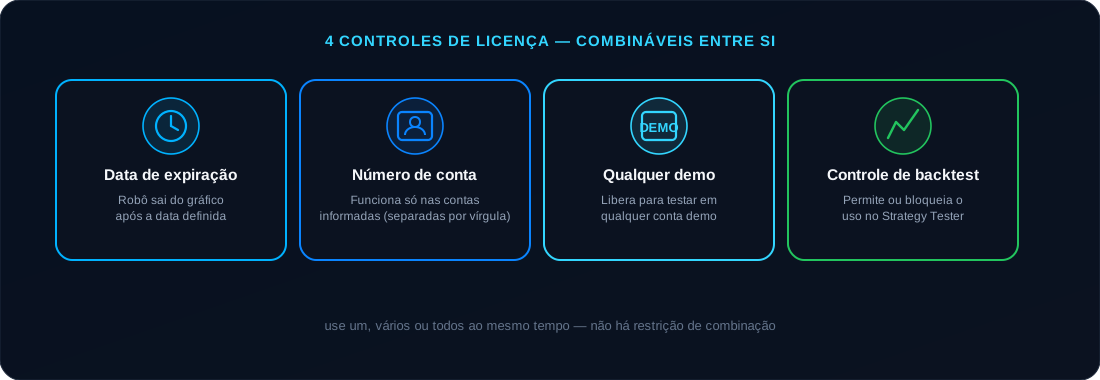
Com o código aberto, localize a seção de controle de licença. Ali você configura quatro opções, que podem ser combinadas livremente:
- Data de expiração — defina "Usar Expiração" como true e informe mês, dia e (opcionalmente) horário. Quando a data chega, o robô sai do gráfico e exibe uma mensagem personalizável (pode incluir seu contato).
- Número de conta — informe o número da conta MetaTrader do cliente entre as chaves indicadas no código. Para liberar mais de uma conta, separe os números por vírgula. Deixe como 0 para não restringir por conta.
- Qualquer demo — ative para liberar o robô em qualquer conta demo (sem precisar cadastrar números específicos), ideal para distribuir uma versão de teste. Não funciona em conta real.
- Controle de backtest — defina se o robô pode ou não ser usado no Strategy Tester (backtest).
Passo 4: compile e gere o executável
Depois de configurar, clique em "Compilar". Acompanhe o painel inferior: o objetivo é terminar com 0 erros. Se aparecerem mensagens em vermelho, revise a configuração ou, no pior caso, extraia o arquivo original novamente e recomece. Ao compilar com sucesso, um novo arquivo aparece na pasta com uma seta verde — esse é o executável .ex5.
Envie ao usuário final APENAS o arquivo .ex5 (para colocar na pasta Experts ou Indicators do MetaTrader dele). Nunca envie a pasta inteira ou o arquivo .mq5 — isso exporia o código-fonte da estratégia.
Veja no vídeo
Pronto para automatizar sua estratégia?
A DS Trade desenvolve Expert Advisors, indicadores e ferramentas de gestão de risco sob medida para MetaTrader 4 e MetaTrader 5.
Veja como funciona a programação MQL5 sob medida →